
 Document Capture Erweiterung
Auf der Seite 'Rollen-Explorer' können Sie (abhängig von Ihren Zugriffsrechten) folgende Seiten und Berichte für DCE finden:
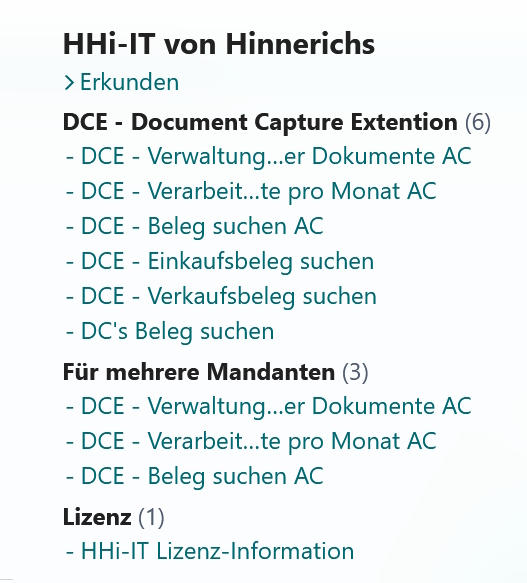
In der Regel beginnen alle Seiten und Reports, die zu DCE gehören, auch mit 'DCE'. Seiten und Berichte, die auf 'AC' enden, sind mandantenübergreifende Seiten oder Berichte. 'AC' = all Companies/alle Mandanten.
Alle Suchfunktionen basieren auf Continia's Dokumentenverarbeitung. Was hier nicht beim Scannen erkannt wurde, kann auch nicht gefunden werden. Handschriften, Sonderzeichen und Umlaute könnten Probleme bereiten. Bei jeder Suche können mehrere Worte (besser Wort-Teile) angegeben werden. Groß- oder Kleinschreibung wird nicht berücksichtigt. Nach Zahlen zu suchen, führt oft nicht zum gewünschten Ergebnis, denn nur die exakte Schreibweise kann i. d. R. gefunden werden. Beispiel: Im Dokument steht '1.234,50€', dann wird die Suche nach '50€' einen Treffer landen, nach '1234,50€' aber nicht, weil hier das Tausendertrennzeichen fehlt bei der Suche.
Die unterschiedlichen Suchmöglichkeiten sind für alle 'DCE - Basic' Nutzer freigeschaltet. Alle DCE-Belegsuchen starten erst mit der Menüauswahl 'Start' oder 'F9'. Dadurch können Sie in Ruhe alle Filter setzen, bevor die Suche beginnt.
Durch DCE wird Continia's Seite 'Beleg suchen' bzw. 'CD's Beleg suchen' im Menü um drei weitere Suchmöglichkeiten erweitert. Ansonsten wurde hier nichts geändert.
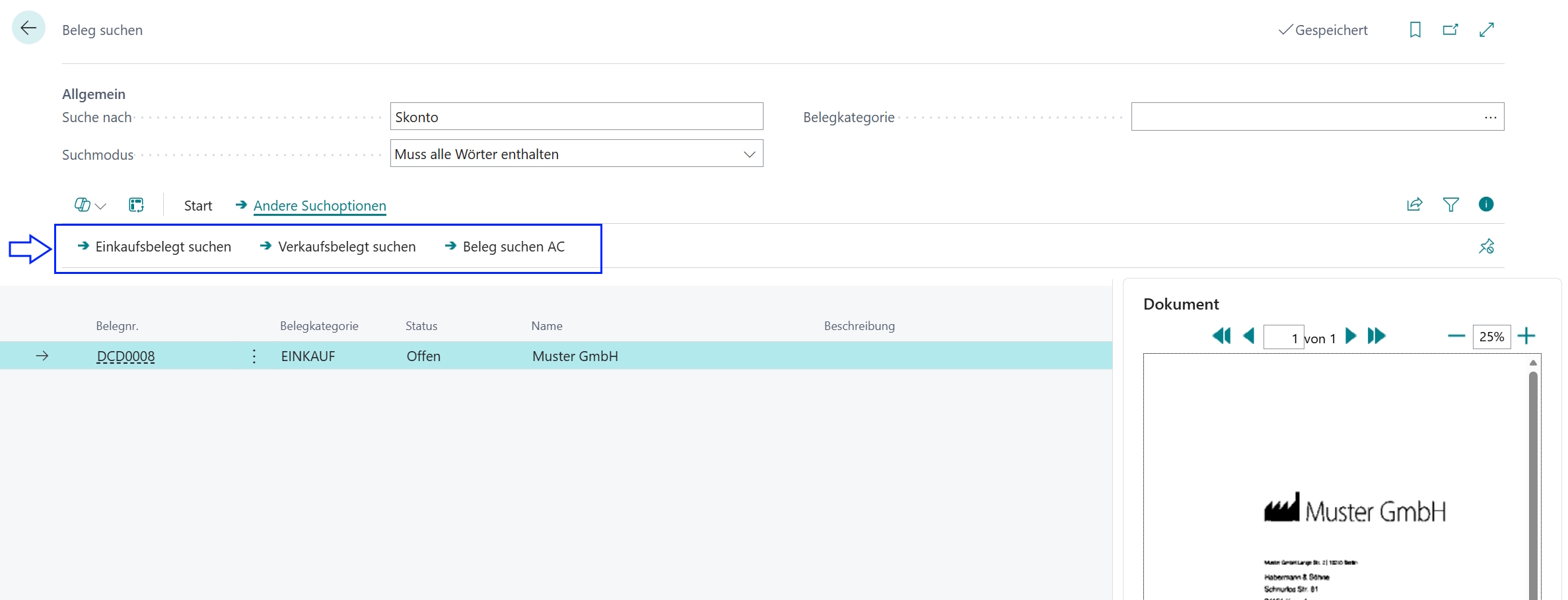
Im Original startet die Suche oft schon, sowie Sie ein Eingabefeld verlassen haben. Bei DCE-Belegsuchen beginnt die Suche erst mit der Menüauswahl 'Start' oder 'F9'.
Mit 'DCE - Beleg suchen AC' kann mandantenübergreifend nach Belegen gesucht werden.
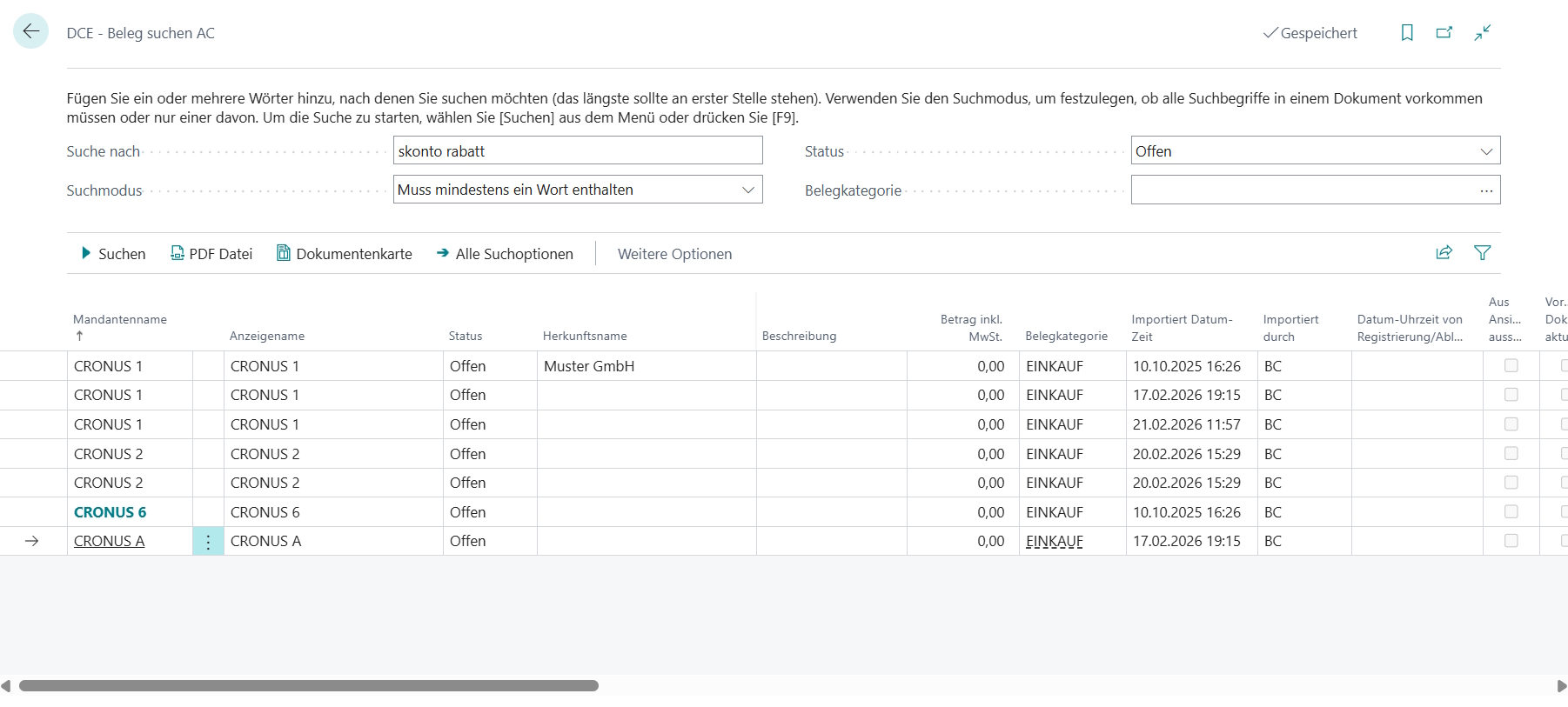
Diese Suche bietet sich u. a. an, um ein oder zwei Mal am Tag offene Skonto-Rechnungen zu finden. Hier kann über das Menü direkt in die entsprechende Dokumentenkarte gewechselt werden.
Das Suchergebnis wird nach 'Mandantenname' aufsteigend und 'Nr.' (DC-Belegnummer) aufsteigend sortiert angezeigt. Der Mandant, in dem aktuell gearbeitet wird, wird farbig hinterlegt (hier CRONUS 6).
Das Suchergebnis enthält die Mandanten, für die bei der Suche die entsprechenden Berechtigungen vorhanden sind.
Je nach Anzahl von Mandanten und Belegen im System und den gewählten Suchvorgaben kann die Suche viel Zeit beanspruchen.
Diese Seite ist optimiert für Verkaufsbelege. Hier erhalten Sie in den Faktboxen auf dem rechten Bildschirmrand deutlich mehr Informationen zu einem ausgewählten Verkaufsbeleg.
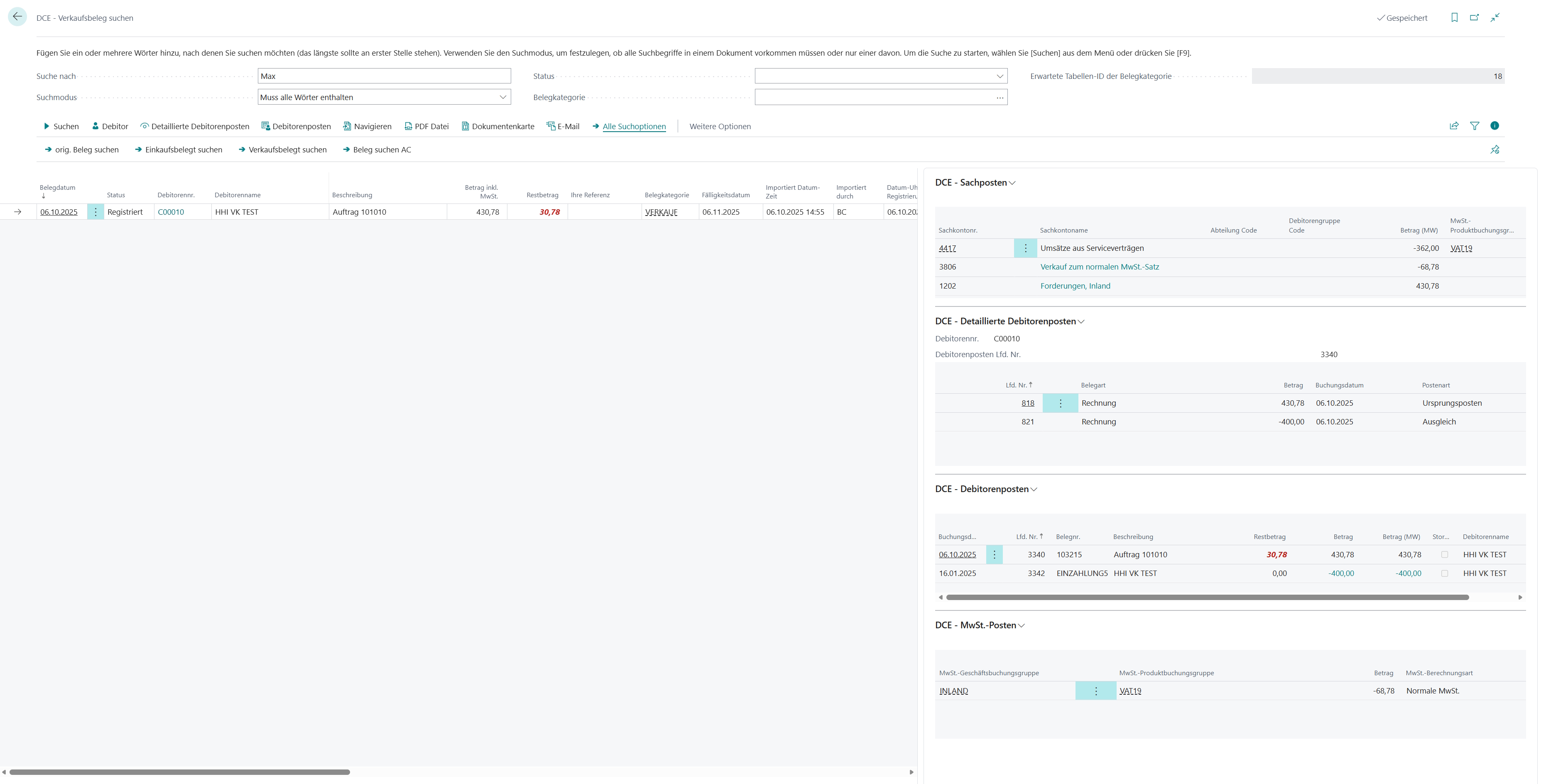
Das Suchergebnis wird absteigend nach Belegdatum sortiert angezeigt. Dadurch stehen die aktuelleren Belege oben in der Liste.
Über das Menü können weitere wichtige Informationen über den zugehörigen Debitor oder den Beleg angesteuert werden.
Hier stehen Einkaufsbelege im Fokus. In den Faktboxen erhalten Sie auch hier deutlich mehr Informationen zu einem ausgewählten Einkaufsbeleg.
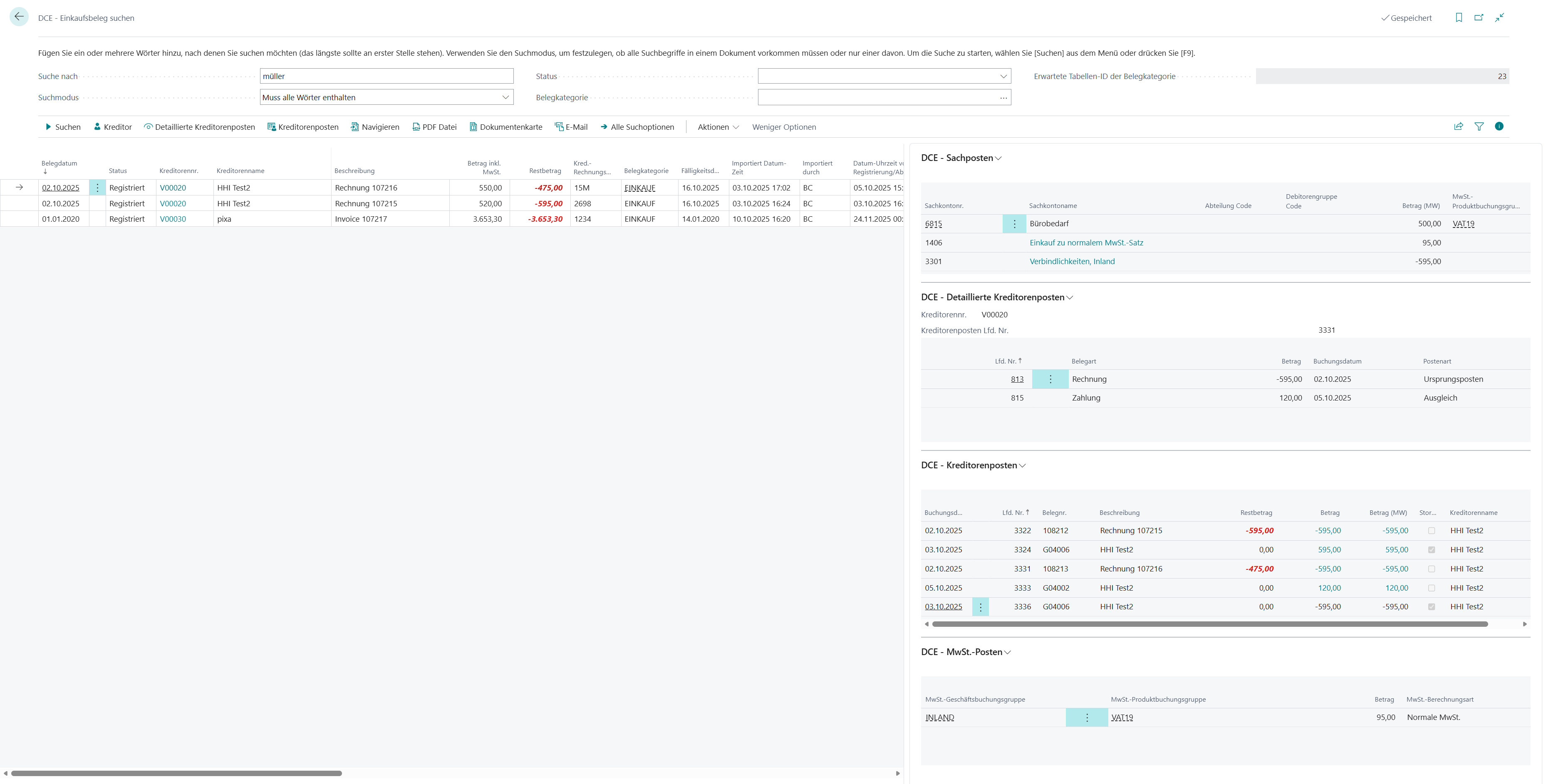
Wie auch bei den Verkaufsbelegen stehen die aktuelleren Belege oben in der Liste.
Über das Menü können weitere wichtige Informationen über den zugehörigen Kreditor oder den Beleg angesteuert werden.
Sowohl in den drei DCE-Belegsuch-Varianten als auch auf der Continia-Seite 'Belegjournal' gibt es nun die Möglichkeit, über den neuen Menü-Punkt [Auto PDF – ON], PDF's in einem zweiten Fenster anzeigen zu lassen und somit mehr von dem PDF auf einmal sehen zu können.
Im Belegjournal wird das PDF in der Info-Box (rechte Seite) angezeigt. Technisch ist es nicht möglich, diese Info-Box nach oben zu vergrößern, um mehr vom PDF zu sehen. Das PDF lässt sich zwar zoomen, dadurch wird aber der dargestellte Bereich kleiner.
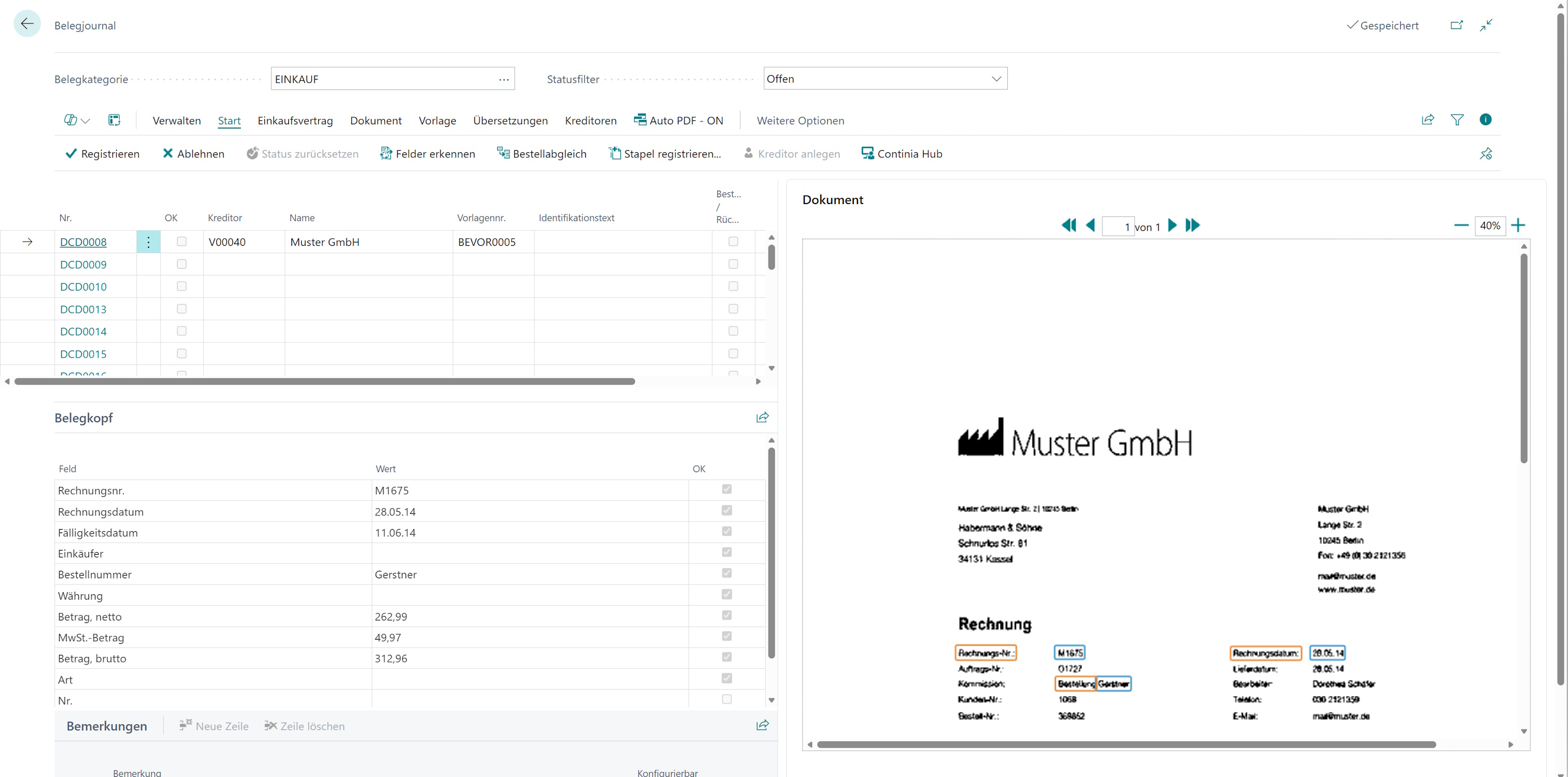
Das Problem kann gelöst werden, indem die Anwendung über [Auto PDF - ON] in einem zweiten Browserfenster gestartet wird. Dann können z. B. beide Fenster nebeneinandergelegt werden und man erhält eine größere PDF-Ansicht.
Vergleicht man die vorige Abbildung mit der nächsten, kann man gut den Unterschied erkennen.
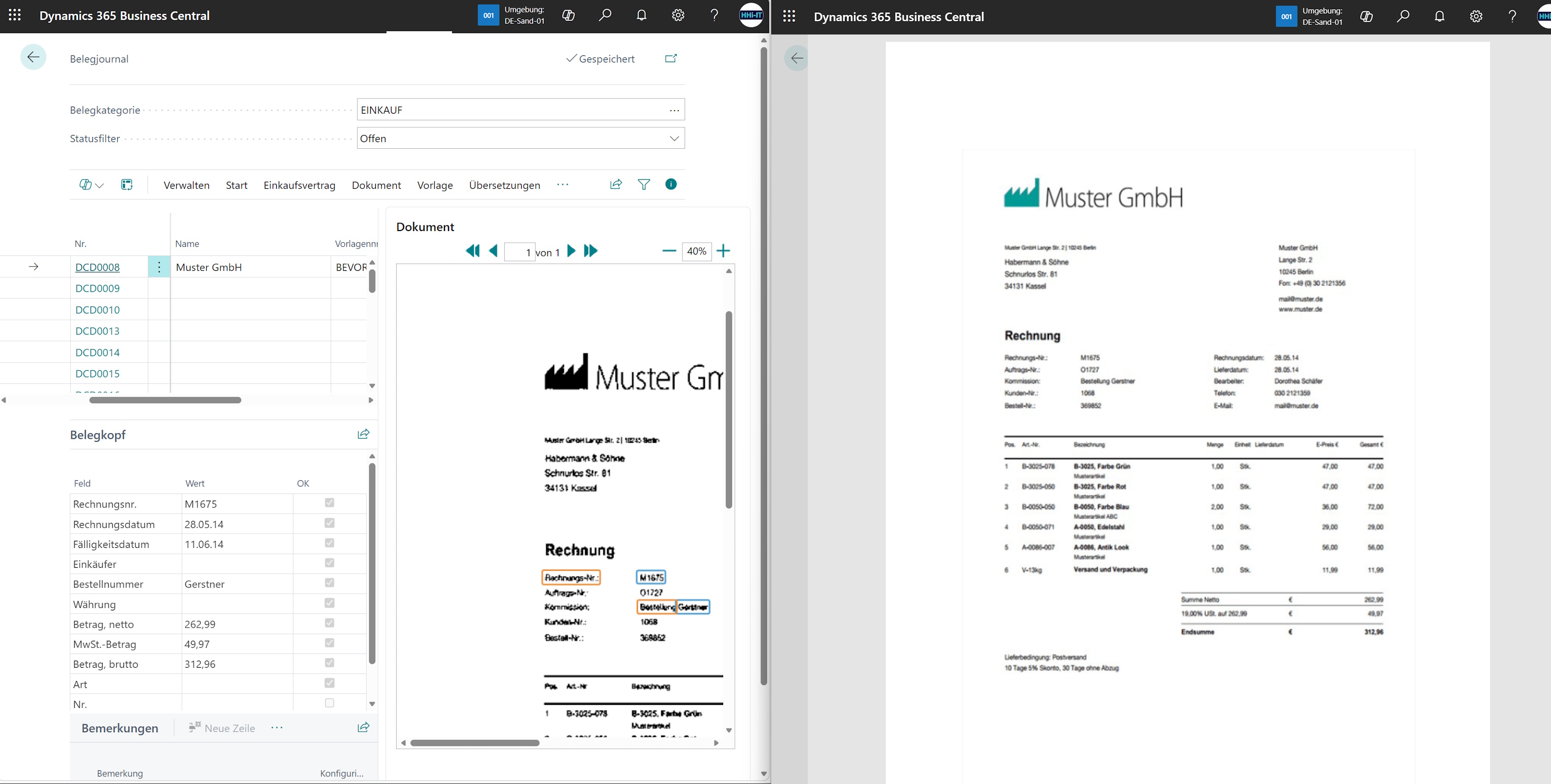
Schaltet man über den Menü-Punkt [Auto PDF - ON] die Ansicht in einem zweiten Fenster ein, kann man das neue Fenster dahinlegen, wo man es gut sehen kann. Dieses ist z. B. beim Anlegen eines neuen Kreditors sehr hilfreich, denn da liegt die Eingabemaske für die Kreditordaten unverrückbar über dem PDF und kann die Sicht auf benötigte Daten verstellen. Jetzt könnte mit dem zweiten Fenster sogar im PDF geblättert werden.
Wird in der Liste der Belege im ersten Fenster ein anderer Beleg ausgewählt, wird auch das zweite Fenster aktualisiert. Diese funktioniert auch bei mandantenübergreifenden Beleg-Listen, wie z. B. auf der Seite Seite 'DCE - Beleg suchen AC'. Das Verhalten kann über [Auto PDF - OFF] wieder abgestellt werden.
Wird das zweite Fenster nicht geschlossen, und im ersten Fenster wird zu einem späteren Zeitpunkt eine Beleg-Liste aufgerufen, die den Menü-Punkt [Auto PDF - ON] anbietet, wird das bestehende zweite Fenster wieder für die PDF-Anzeige genutzt, nachdem der Menü-Punkt [Auto PDF - ON] erneut gewählt wurde.
Je nach Größe des PDF's kann das Laden der Anzeige unterschiedlich lange dauern.
Auf der Seite 'DCE - Verwaltung offener Dokumente AC' werden die offenen Dokumente je Mandant und Importdatum gezählt und als Liste bereitgestellt.
Wird diese Seite das erste Mal geöffnet, ist die Liste leer. Jemand mit Berechtigungen auf alle Mandanten findet im Menü unter 'Aktionen' die Untermenüs 'Neuladen der Mandantenspalten' und 'Löschen'.
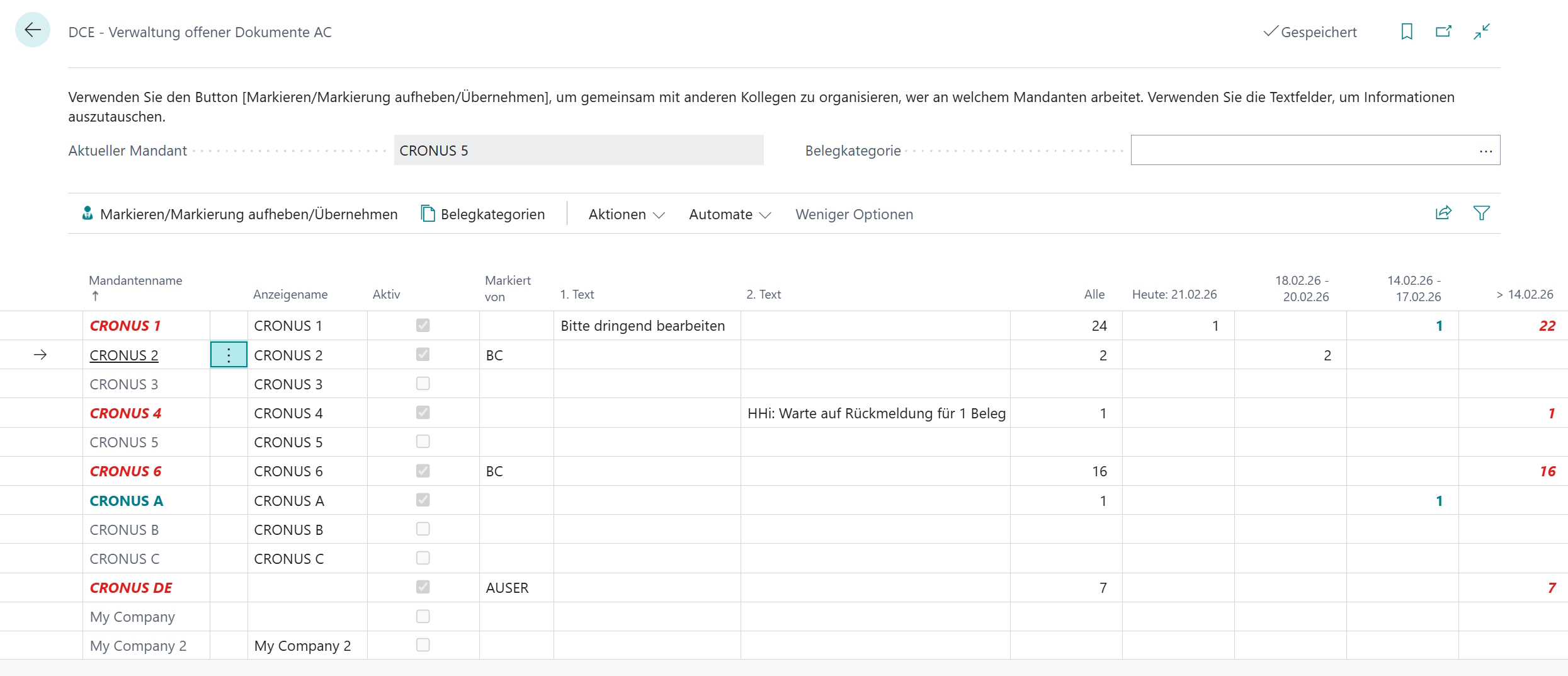
Über 'Neuladen der Mandantenspalten' wird die Liste erstellt. Hier können in den Spalten '1. Text' und '2. Text' Anweisungen oder Informationen zu den Mandanten hinterlegt werden. Wenn im System neue Mandanten angelegt oder gelöscht wurden, sollte die Aktion 'Neuladen der Mandantenspalten' ausgeführt werden, um die Liste zu aktualisieren. Die hinterlegten Texte werden dabei für nicht geändert, wenn der zugehörige Mandant nicht gelöscht wurde. Die Aktion 'Löschen' löscht hingegen die Liste komplett. Wenn sich an den Mandanten nichts geändert hat, kann die Liste über 'F5' aktualisiert werden.
Oberhalb des Menüs findet sich ein Hinweistext zur Benutzung der Seite. Darunter wird der Mandant genannt, in dem der Benutzer aktuell arbeitet. Über die Auswahlliste 'Belegkategorie' kann die Anzeige auf einzelne Kategorien gefiltert werden. Als Grundlage dienen die hinterlegten Belegkategorien des aktuellen Mandanten.
In den letzten fünf Spalten wird die Anzahl der offenen Dokumente je Mandant gezählt. Somit kann leicht abgelesen werden, wie lange und wie viele offene Dokumente in den einzelnen Mandanten vorhanden sind. Zusätzlich ändert sich die Farbe des Mandanten, wenn Belege länger als vier Tage offen geblieben sind. Bei jeder Aktualisierung mit 'F5' werden die Zahlen neu berechnet.
Über den Menüpunkt 'Markieren/Markierung aufheben/Übernehmen' kann das eigene Kürzel bei einem ausgewählten Mandanten hinterlegt oder gelöscht werden. Wurde die Zeile bereits von einer anderen Person markiert, wird nachgefragt, ob man übernehmen möchte. Hierbei handelt es sich ausschließlich um eine Information, die gespeichert wird, um die Organisation im Team zu erleichtern. Ein Mitarbeiter/eine Mitarbeiterin hat die Möglichkeit, sich einen oder mehrere Mandanten zuzuweisen, um so anderen zu signalisieren, dass er/sie daran arbeitet. In dem Beispiel gibt es zwei Nutzer: 'BC' und 'A USER'.
Die Spalte 'Aktiv' gibt an, ob in dem Mandanten Document Capture aktiviert wurde. Ist dieses nicht der Fall, kann die Zeile nicht bearbeitet werden.
Über den Menüpunkt 'Belegkategorien' oder den Link hinter dem Mandantennamen kann in die Belegkategorie des jeweiligen Mandanten gewechselt werden. Von dort können die zu bearbeitenden Belege einfacher aufgerufen werden.
Hat ein Anwender keine Berechtigung auf einen Mandanten oder existiert ein Mandant nicht mehr, steht im Anzeigename '** ERROR **', in 'Alle' –1 und diese Zeile kann nicht bearbeitet werden.
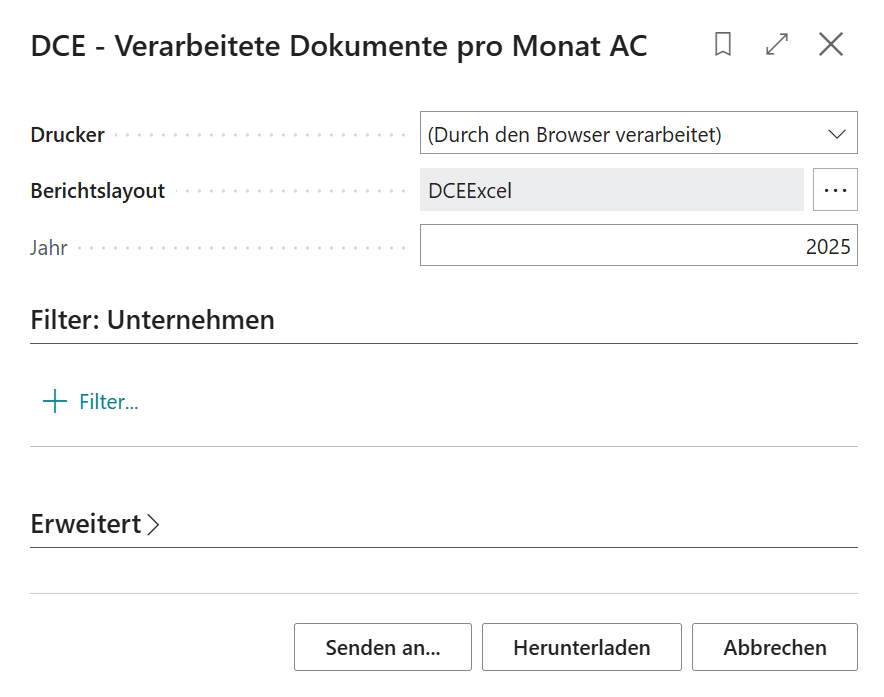
Der Bericht 'DCE - Verarbeitete Dokumente pro Monat AC' erstellt Ihnen einen mandantenübergreifenden Excel-Jahresbericht mit der Anzahl registrierter Dokumente je Monat. Auch die ungefähre Anzahl der gescannten Seiten kann abgelesen werden.
Auf der Anforderungsseite stellen Sie das Jahr ein, für das der Bericht erstellt werden soll. Drücken Sie dann [Herunterladen].
Es kann sein, dass sich das Excel in geschützter Ansicht öffnet. Erst, wenn der Button 'Bearbeitung aktivieren' gedrückt wurde, werden die an das Excel übergebenen Werte auch angezeigt.
Das erste Tabellenblatt aus dem erstellten Excel ist [Verarbeitete Dokumente]. Hier finden Sie die Anzahl von registrierten Dokumenten je Monat und je Mandant:
![Tabellenblatt [Verarbeitete Dokumente] aus dem Bericht 'DCE - Verarbeitete Dokumente pro Monat AC'](/img/DCE/DCE_RepProcessedDocsAC_02_de-DE.jpg)
Das zweite Tabellenblatt ist [Eingescannte Seiten (ca.)]. Hier sehen Sie die Anzahl eingescannter Seiten je Monat und je Mandant. Wurden z. B. leere Seiten nach dem Scannen gelöscht, ist der tatsächliche Wert höher.
![Tabellenblatt [Eingescannte Seiten (ca.)] aus dem Bericht 'DCE - Verarbeitete Dokumente pro Monat AC'](/img/DCE/DCE_RepProcessedDocsAC_03_de-DE.jpg)
Es werden nur die Mandanten aufgelistet, für die bei der Reporterstellung die entsprechenden Zugriffsrechte vorhanden sind.